
7 Days to Die(7DTD)は、バニラでも数千時間遊べてしまう老舗ゾンビゲームですが、MODを導入することでさらにゲームの遊び方を大きく変えられます。
ただし、MODを一つひとつ手動で導入するのは、初心者にとって少し面倒でハードルがあるものです。
そんなときに便利なのが、7D2D Mod Launcherです。
Mod Launcherを使えば、MODごとに独立したゲーム環境を作って管理できるため、
MODの導入が簡単にできるだけでなく、バニラ環境を残せますし、複数のMODも使い分けられます。
この記事では、7 Days to Die v3環境でMod Launcherを導入する方法を、初心者向けに順番に解説します。
7D2D Mod Launcherとは?
7D2D Mod Launcherは、7 Days to DieのMODを簡単に導入・管理するためのランチャーです。
通常、7DTDのMODはゲームフォルダに直接ファイルを入れて導入します。
しかし、複数のMODを使う場合、
「このMODを外したい」
「別のMODに切り替えたい」
「バニラに戻したい」
といった作業が面倒になるため、Mod Launcherでは、MODごとに別のゲームフォルダを用意できます。
MODを試すたびにゲーム本体を汚さなくていいのが大きなメリットです。
Mod Launcherをダウンロードする
まずは7D2D Mod Launcherの公式サイトからMod Launcherをダウンロードします。
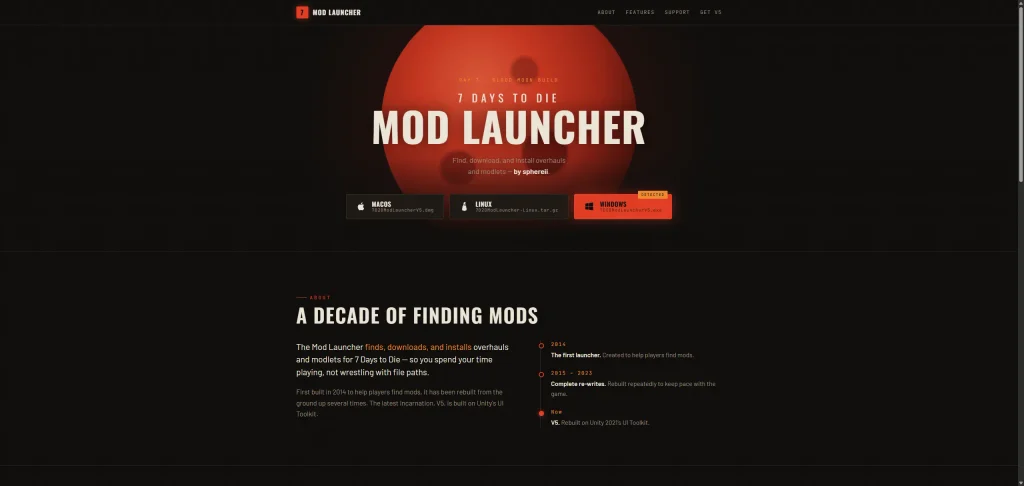
公式サイト:7D2D Mod Launcher公式サイト
私はWindows版なのでWindows版をダウンロード。
ダウンロードしたファイルを実行すると、インストールが始まります。
Mod Launcherをインストールする
ダウンロードしたインストーラーを起動します。
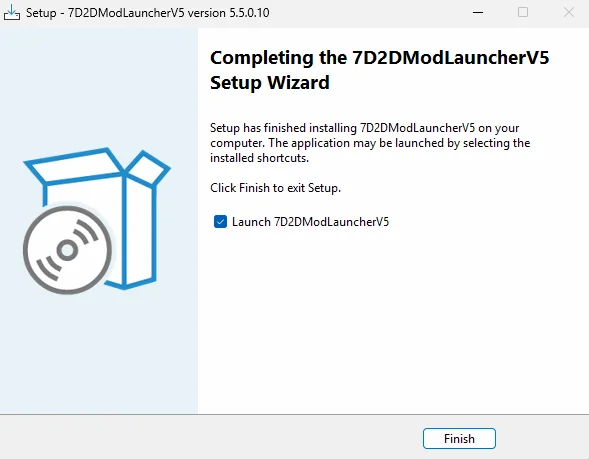
基本的には画面の指示に従って進めればOKです。
特別な設定をする必要がなければ、基本的にはデフォルト設定のままで問題ありません。
インストールが完了すると、Mod Launcherを起動できます。
Mod Launcherを起動する
Mod Launcherを起動すると、MODを管理するための画面が表示されます。
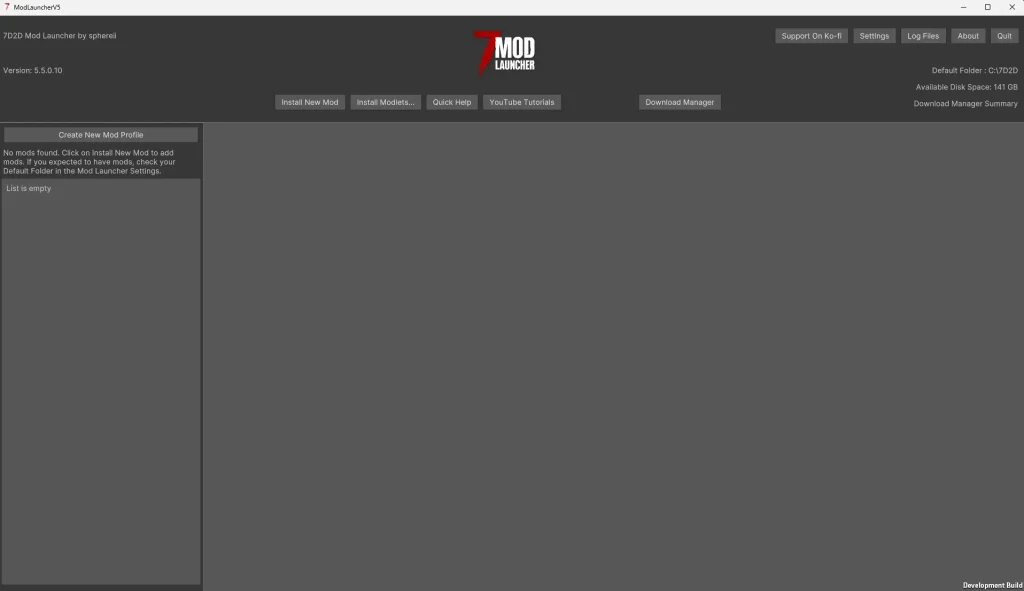
初回起動時は、7 Days to Dieのゲーム本体がインストールされている場所を認識させる必要があります。
ここで重要なのが、Steamにインストールされている通常の7 Days to Dieと、Mod Launcherが作成するMOD用のゲーム環境は別物として扱われるという点です。
Steamから通常起動する7 Days to Dieは、MODを入れていないバニラ環境としてそのまま残しておきます。
Mod Launcherでは、元の7DTDを直接書き換えるのではなく、MOD用のコピーを作って使用します。
そのため、バニラ環境を残したままMODを楽しめます。
v3対応MODをMod Launcherから導入する
ここから、実際にMODを導入していきます。
Mod Launcherでは、先に「v3用の環境」を手動で作る必要はありません。
遊びたいMODを選択すると、そのMOD専用のゲーム環境を作成して管理できます。
今回は、現在の7 Days to Die V3に対応したMODを導入することを前提に進めます。
まずはv3対応のMODを選ぶ
Mod Launcherには、さまざまなMODが登録されています。
この中から、遊びたいMODを選択します。
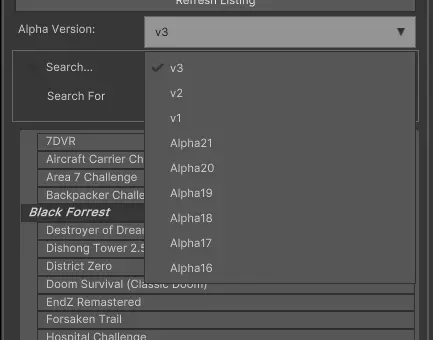
ただし、ここで重要なのがゲーム本体とMODの対応バージョンです。
現在の7DTDがv3だからといって、すべてのMODがそのまま使えるわけではありません。
「v2」や「v3」など、現在のゲームバージョンに対応しているMODを選びましょう。
MOD専用のゲーム環境を作成する
MODを選択したら、そのMODを導入するためのプロファイルを作成します。
Mod Launcherでは、MODごとに独立したゲーム環境を用意できるため、通常の7DTD本体とは分けて管理できます。
そのため、
- バニラの7DTD
- MOD Aを導入した環境
- MOD Bを導入した環境
というように、複数の環境を使い分けることができます。
MODの対応バージョンに合わせてゲーム本体を準備する
ここで注意したいのが、MODが対応している7DTD本体のバージョンです。
例えば、現在Steam版の7 Days to Dieがv3.3になっていても、導入したいMODがv3.1までしか対応していない場合、v3.3のゲームファイルをそのまま使えるとは限りません。
その場合は、まずSteam側でMODが対応しているバージョンに変更し、必要なゲームファイルを用意しておきます。
たとえばv3.1対応MODを導入する場合は、
Steam → 7 Days to Die → プロパティ → ベータ → v3.1のバージョンを選択
という流れで、ゲーム本体をv3.1に切り替えます。
v3.1のゲームファイルがSteam側に用意できたら、Mod Launcherからそのゲーム環境をベースにMOD専用のゲームコピー(プロファイル)を作成します。
これにより、普段プレイしている環境とは別に、
v3.1 + MOD
という専用環境を作ることができます。
※Steam側のバージョン変更方法や選択できるバージョンは、ゲームのアップデート状況によって変わる場合があります。
Mod LauncherでMODをインストールする
ゲーム環境の準備ができたら、Mod Launcherで対象のMODを選択し、インストール先などを設定します。
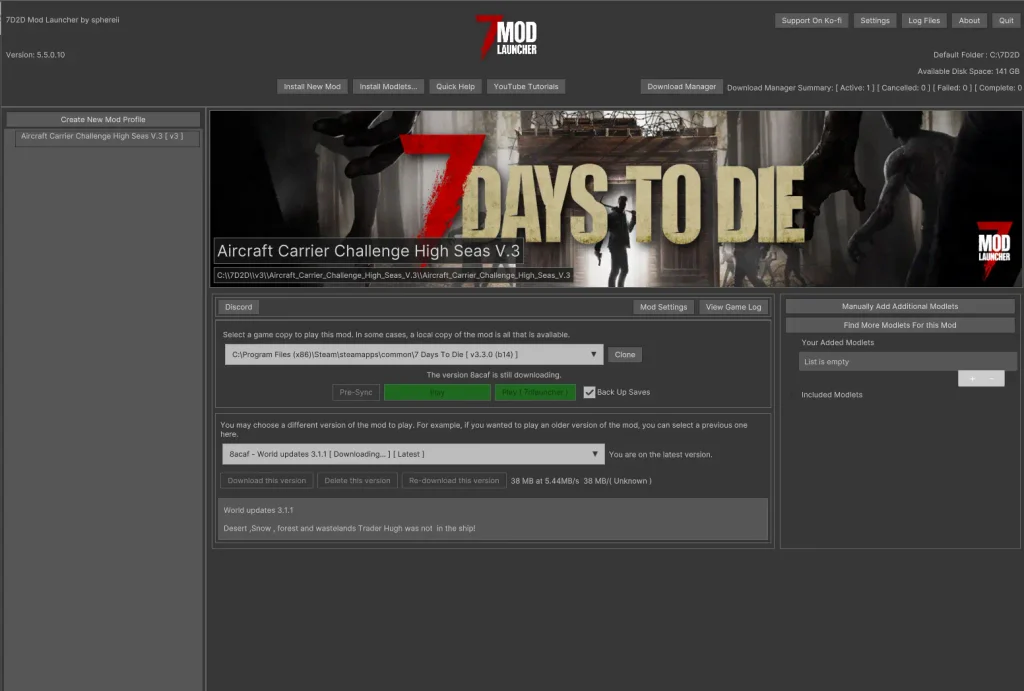
あとは画面の指示に従ってインストールを進めます。
Mod LauncherによってMOD専用のゲーム環境が作成され、必要なMODファイルなどが配置されます。
インストールが完了すれば、そのMOD専用のゲーム環境の完成です。
あとはMod Launcherからゲームを起動すれば、通常の7DTD本体とは分離された状態でMODをプレイできます。
画面の指示に従ってインストール先などを設定し、MODのインストールを開始します。
Mod Launcherが必要なゲームファイルやMODファイルを用意してくれるため、基本的にはダウンロードが完了するまで待てばOKです。
インストールが完了すれば、そのMOD専用のゲーム環境が完成します。
あとはMod Launcherからゲームを起動すれば、導入したMODで7 Days to Dieをプレイできます。
ゲームのバージョンを確認する
MODを導入するときに最も重要なのが、7DTD本体のバージョンとMODの対応バージョンです。
今回の記事では、
7 Days to Die v3
に対応したMODを使用します。
例えば、Darkness Fallsのように旧バージョンを対象としているMODは、v3環境にはそのまま導入できません。
MODのページに、v3やAlpha 23などの対応バージョンが記載されている場合は、必ず確認しておきましょう。
MOD用のゲームフォルダを作る
Mod Launcherでは、MODごとにゲームフォルダを分けて管理できます。
例えば、
D:\7DTD Mods\
のような場所にMOD環境を作っておくと管理しやすくなります。
SSDに十分な空き容量がある場合は、ゲーム用SSDにMOD環境を作るのがおすすめです。
MODによってはゲーム本体と同程度の容量を使用する場合があります。
そのため、ストレージの空き容量には注意してください。
MODをインストールする
導入するMODを選択したら、インストールを開始します。
Mod Launcherが必要なファイルをダウンロードし、MOD用のゲーム環境を作成します。
MODによってはダウンロードするファイルが多いため、完了するまでしばらく待ちます。
MOD環境から7DTDを起動する
インストールが完了したら、作成したMOD環境からゲームを起動します。
ここで注意したいのが、Steamから通常通り7DTDを起動するのではなく、Mod Launcher側からMOD環境を起動することです。
正常に起動できれば、MOD導入は完了です。
バニラ環境↔︎MOD環境を行き来したい場合
Mod Launcherの大きなメリットがこれです。
MOD環境とバニラ環境を分けているため、
Steam版7DTD(バニラ)
│
├── Mod Launcher → MOD A用環境
│
├── Mod Launcher → MOD B用環境
│
└── Mod Launcher → MOD C用環境
というように、環境を切り替えて遊べます。
MODを外すためにゲーム本体のファイルを一つひとつ削除する必要がありません。
MODを入れる前に知っておきたい注意点
① MODの対応バージョンを確認する
これが最重要です。
v3対応と書かれているMODを、V1.x向けの環境に入れることはできません。
逆も同じです。
特に大型MODは、ゲーム本体のアップデートによって動作しなくなることがあるのでバージョン合わせは前提として意識しましょう。
② セーブデータに注意
大型MODを導入すると、ゲームの仕様そのものが変更されることがあります。
そのため、
バニラのセーブデータをMOD環境で使用するのは避けましょう。
MODごとに新しいワールドを作ることをおすすめします。
③ MOD環境には容量が必要
MODによっては、7DTD本体とは別にかなりの容量を使用します。
大型MODを複数導入する場合は、SSDの空き容量を確認しておくこと。
まとめ
7D2D Mod Launcherを使えば、7 Days to DieのMOD環境を比較的簡単に管理できます。
- MODをかんたんに入れたい
- バニラを残したい
- 複数のMODを試したい
- MODごとに環境を分けたい
という人には便利なツールです。
そして現在のv3環境でMODを遊ぶ場合、最も重要なのは「そのMODがv3に対応しているか」を確認すること。